生成图片
您将完成什么
在图片创作应用中填写提示词、设置任务参数并提交生成任务。
开始前需要什么
您已打开一个图片创作应用,账户也满足页面显示的提交条件。
操作步骤
- 在“结果预览”确认当前应用和任务状态。
- 如果应用支持参考图,可点击“上传参考图片”添加素材。
- 在“提示词”中描述主体、场景、风格和画面要求;也可以使用快捷提示词或“AI 修正提示词”。
- 展开“任务参数”,按需选择画面比例、生成数量、质量等选项。
- 检查底部按钮显示的消耗和可用状态,然后点击“生成图片”。
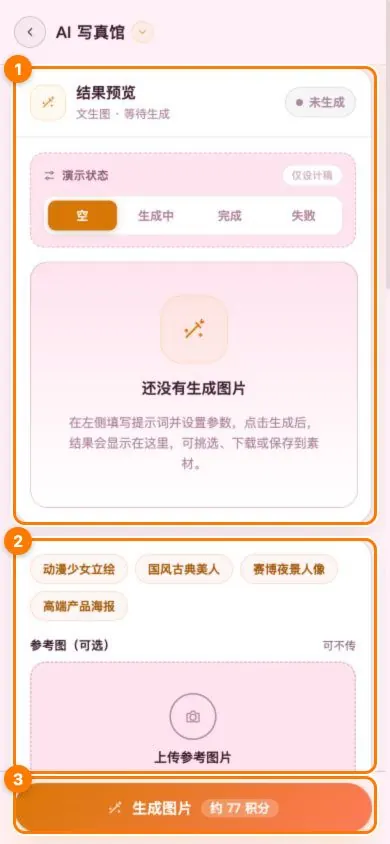
图中:① 查看结果预览;② 填写创作内容;③ 提交生成任务。
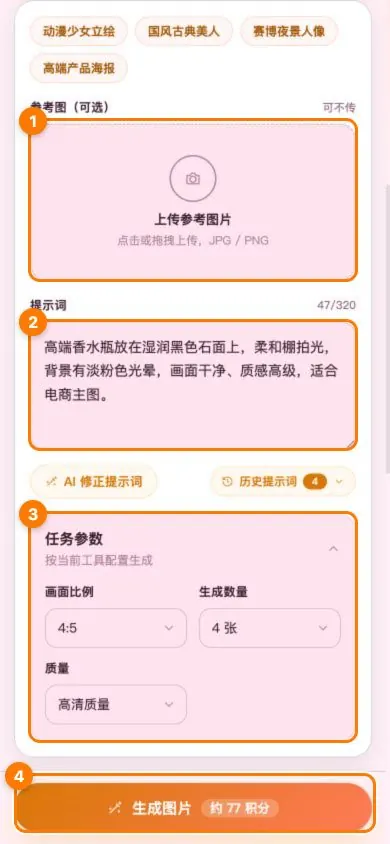
图中:① 上传参考图;② 填写或优化提示词;③ 设置任务参数;④ 提交任务。
[!NOTE] 支持的图片格式、提示词长度、参数选项、消耗和账户条件由应用决定,具体配置以系统当前显示为准。
完成后会看到什么
提交成功后,任务会进入队列;页面会显示排队、生成中、完成或失败等状态。完成后可打开结果预览。
常见问题
为什么“生成图片”按钮不可用?
请检查必填内容、参考素材、账户状态和页面提示。按钮上的具体原因以系统当前显示为准。
可以直接使用历史提示词吗?
如果页面显示“历史提示词”,您可以从中选择后再继续编辑。
生成失败会自动得到结果吗?
失败任务不会产生可用结果。请查看失败提示,调整内容或参数后重试。