从对话生成场景图片或视频
您将完成什么
读取当前故事上下文,配置场景提示词,并把生成的图片或视频插入对话。
开始前需要什么
当前故事已有可读取的内容;您已登录,可以使用至少一个场景媒体应用,并具备完成任务所需的余额或权益。
操作步骤
1. 选择场景方式
点击输入区的“场景”,然后选择“直接根据场景生成图片”。您也可以插入历史创作记录,或根据角色卡封面生成场景图片。
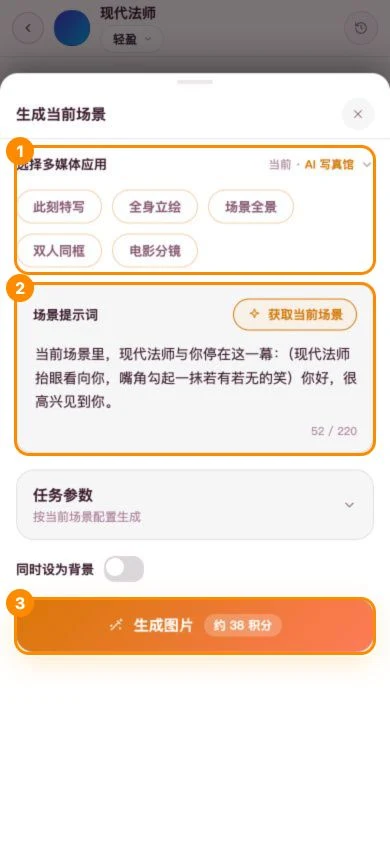
2. 选择媒体应用和画面方向
在图中 1 选择当前可用的图片或视频应用,并使用快捷提示确定特写、全景或分镜等方向。应用名称和可用能力由系统配置决定。
3. 准备场景提示词
在图中 2 输入您希望生成的画面。点击“获取当前场景”,系统会读取当前故事并生成可编辑的提示词;生成前仍可修改。
需要时展开“任务参数”,调整当前应用提供的配置。图片任务还可以选择是否同时设为故事背景。
4. 提交任务
确认图中 3 显示的媒体类型和预计消耗,然后提交。具体消耗、参数和生成数量以系统当前显示为准。
[!WARNING] 提交前请检查提示词、应用和消耗信息。生成任务可能产生实际消耗,失败后的退还或重试规则以系统当前显示为准。
完成后会看到什么
任务会以场景卡片插入故事,显示生成进度和结果。完成后可以查看、调整、重绘或重新生成;图片结果还可能提供“设为背景”,把这张图用作当前对话的聊天背景。之后也可以在“更多 → 操作”中更换或关闭背景,见更换聊天背景与管理故事数据。
常见问题
为什么“场景”按钮不可用?
当前故事可能尚未准备完成、回复仍在生成、场景配置加载失败,或没有可用应用。请等待并按页面重试入口操作。
为什么无法提交?
请确认已经选择可用应用、填写场景提示词,并检查余额和参数。具体配置以系统当前显示为准。
可以直接使用以前生成的图片吗?
可以。在“场景”菜单选择“插入历史创作记录”,从创作记录中挑选图片插入当前对话。